



Otwierasz telefon, wpisujesz w wyszukiwarkę pytanie o objawy choroby, o której nie powiedziałaś nikomu. Dzień później Twoje Google Photos podsuwa Ci “wspomnienie” z podróży, o której zapomniałaś, że w ogóle geolokalizowałaś. Tydzień później Gemini, bez pytania, wie, o której masz wizytę u lekarza — bo przeczytał to w Twoim Gmailu. To nie paranoja. To domyślne ustawienia konta, które prawdopodobnie masz włączone od lat i nigdy świadomie nie sprawdziłaś. Blokowanie śledzenia Google to dziś nie kaprys entuzjasty prywatności, tylko podstawowa higiena cyfrowa — bo w 2026 roku stawka wzrosła: to, co zbiera od Ciebie Google, nie tylko personalizuje reklamy, ale bezpośrednio karmi modele sztucznej inteligencji firmy.
W tym poradniku rozkładam na czynniki pierwsze każdy poziom śledzenia — konto Google, przeglądarkę Chrome, sieć domową i, dla najbardziej zdeterminowanych, całkowitą migrację poza ekosystem Big Tech. Zero teorii, same konkretne kroki, które możesz wykonać w ciągu najbliższej godziny.
Spis treści
Podsumowanie: co musisz wiedzieć w 60 sekund
| Obszar | Kluczowy fakt | Co zrobić |
|---|---|---|
| Search Services History | Od czerwca 2026 zastąpiła Web & App Activity; ma domyślnie włączony podtoggle “Zapisuj multimedia” | Wyłącz w myactivity.google.com |
| Zapisywane multimedia | Zdjęcia z Lens, nagrania głosowe, pliki z wyszukiwarki AI trafiają do treningu modeli Google nawet do 4 lat, mimo usunięcia | Wyłącz “Save Media” osobno |
| Personal Intelligence | Łączy Gemini z Gmailem, Kalendarzem, Zdjęciami i Dyskiem, by AI “znało Twoje życie” | Sprawdź i odłącz integracje w ustawieniach Gemini |
| Chrome — cookies | Domyślnie zezwala na śledzenie przez firmy trzecie na ponad 80% stron w internecie | Zablokuj cookies stron trzecich |
| Chrome — Ad Privacy | Privacy Sandbox buduje profile “grup zainteresowań” wewnątrz przeglądarki | Wyłącz Ad Topics, Site-suggested ads, Ad measurement |
| Sieć domowa | Domyślny DNS (np. 8.8.8.8) rejestruje każdą domenę, z którą się łączysz | Zmień na Quad9 lub Mullvad DNS |
| Radykalna alternatywa | Pełne odcięcie wymaga zmiany przeglądarki, wyszukiwarki i systemu telefonu | Mullvad Browser / Brave, DuckDuckGo, GrapheneOS |
Dlaczego Twoje dane to nie efekt uboczny, tylko produkt
Model biznesowy Google opiera się na prostym mechanizmie: Twoje zachowanie online jest towarem. Sieć połączonych ze sobą usług, aplikacji i skryptów reklamowych tworzy precyzyjny profil behawioralny każdego użytkownika — co kupujesz, gdzie sypiasz, jakie filmy oglądasz, a nawet jak szybko poruszasz kursorem po ekranie.
Wyłączenie śledzenia nie jest kwestią jednego kliknięcia. To systematyczne przejście przez ustawienia konta, konfigurację przeglądarki i wdrożenie narzędzi blokujących na poziomie sieci.
Nie musisz wierzyć mi na słowo — poniżej opieram się wyłącznie na oficjalnej dokumentacji Google i niezależnych źródłach technicznych, nie na spekulacjach.
Kalendarium zmian, które musisz znać
Warto rozumieć tempo tych zmian, bo ustawienia, które sprawdziłaś rok temu, dziś mogą już nie istnieć w tej samej formie:
- 14 stycznia 2026 — Google zaczyna udostępniać Personal Intelligence w becie dla subskrybentów Google AI Pro i Ultra w USA, łącząc Gemini z Gmailem, Zdjęciami, Dyskiem i Kalendarzem.
- 11 marca 2026 — Personal Intelligence trafia do wszystkich kont w USA, część źródeł wskazuje, że bez konieczności ręcznego włączania.
- 10 czerwca 2026 — Google zaczyna wygaszać Web & App Activity dla usług Search na rzecz Search Services History i Personalized Recommendations, z domyślnie dziedziczonym podtogglem Save Media.
- 12 lipca 2026 — rollout Save Media przyspiesza i obejmuje szerszą grupę kont, co potwierdzają niezależne serwisy technologiczne śledzące zmianę.
Innymi słowy: to, co czytasz w tym poradniku, opisuje stan na lipiec 2026, ale mechanizm zmienia się w tempie kilku aktualizacji rocznie. Warto wracać do ustawień konta częściej niż raz w roku.
Krok 1-7: Blokowanie śledzenia Google na koncie
Większość użytkowników uważa, że zmiana ustawień w telefonie załatwia sprawę. To błąd. Google zbiera dane na poziomie serwera, przypisując je bezpośrednio do Twojego konta. Zaloguj się na myaccount.google.com i przejdź do zakładki Dane i prywatność.
1-2. Search Services History i podtoggle “Zapisuj multimedia” (zmiana z czerwca 2026)
10 czerwca 2026 roku Google zaczęło wygaszać dotychczasową, zbiorczą funkcję “Aktywność w internecie i aplikacjach” (Web & App Activity) na rzecz dwóch niezależnych ustawień: Search Services History oraz Personalized Recommendations. Zmiana dotyczy usług Search, Maps, Shopping, Flights, Hotels, Translate i News. Rolluje się stopniowo — jeśli u Ciebie jeszcze się nie pojawiła, panel może wciąż pokazywać starą nazwę.
Kluczowy szczegół, o którym większość poradników milczy: nowe ustawienie ma zagnieżdżony podtoggle “Save Media” (Zapisuj multimedia). Jeśli Twoja poprzednia Web & App Activity była włączona — a jest tak domyślnie u większości użytkowników — ten podtoggle włączył się automatycznie przy migracji. Obejmuje zdjęcia z Google Lens, zrzuty z funkcji Circle to Search, nagrania głosowe, audio i wideo z Search Live oraz pliki przesyłane podczas wyszukiwania. Google wprost przyznaje w swojej dokumentacji, że te dane mogą służyć do rozwijania modeli AI firmy. Nawet jeśli wyłączysz podtoggle, wcześniej zapisane multimedia mogą być wykorzystywane do ulepszania technologii Google przez do czterech lat, chyba że ręcznie je usuniesz.
Wejdź w Search Services History i wyłącz zarówno główny toggle, jak i osobny podtoggle Save Media. To dwie różne decyzje — wyłączenie jednej nie wyłącza drugiej.
3. Personalized Recommendations
Osobne ustawienie kontroluje, czy Google dopasowuje wyniki wyszukiwania i reklamy pod Twoją wcześniejszą aktywność. Wyłącz je niezależnie od Search Services History — od czerwca 2026 te dwa ustawienia działają autonomicznie i zmiana jednego nie wpływa na drugie.
4. Historia lokalizacji (Oś czasu / Timeline)
Google Maps rejestruje każdy Twój krok — wysokość nad poziomem morza, środek transportu, czas spędzony w danym punkcie. Znajdź sekcję Oś czasu, wyłącz ją, a następnie wybierz Usuń starszą aktywność → Od początku. Bez tego ostatniego kroku dotychczas zebrane punkty geograficzne nadal będą leżały na serwerach Google.
5. Historia w YouTube
Algorytmy YouTube profilują Twoje poglądy polityczne, zainteresowania i stan zdrowia na podstawie oglądanych materiałów. W panelu ustawień aktywności dezaktywuj historię i odznacz obie podopcje: “Uwzględnij oglądane filmy” oraz “Uwzględnij wyszukiwania”.
6. Personal Intelligence — AI, które czyta Twoją pocztę
Od stycznia 2026 roku Google rozwija funkcję Personal Intelligence dla Gemini i AI Mode w wyszukiwarce — moduł, który łączy dane z Gmaila, Zdjęć, Dysku, Kalendarza i YouTube, żeby AI mogło udzielać odpowiedzi “znających Twoje życie”. Technicznie działa to na trzech warstwach: warstwa indeksowania nieustannie skanuje Twoją pocztę, kalendarz, dysk, historię lokalizacji z Map i historię przeglądania w Chrome; warstwa “kuracji pamięci” buduje z tego powiązane historie — na przykład podróż do Barcelony przestaje być zbiorem zdjęć z geotagiem, a staje się rekonstrukcją z rezerwacji restauracji z Gmaila i planu podróży z Kalendarza; trzecia warstwa rozpoznaje osoby na zdjęciach i łączy je z kontaktami oraz częstotliwością korespondencji.
Doniesienia o domyślnym stanie tej funkcji są niespójne — część źródeł wskazuje, że jest opt-in, inne, że dla części kont włączyła się automatycznie przy szerszym rollout w marcu 2026. Niezależnie od tego, co zastaniesz, sprawdź to osobiście: w ustawieniach Gemini/AI, w sekcji połączonych aplikacji, odznacz integrację z Gmailem i Kalendarzem, jeśli nie chcesz, by boty skanowały Twoją korespondencję. Więcej o zabezpieczaniu samej skrzynki znajdziesz w moim przewodniku, jak skutecznie zabezpieczyć Gmail w 2026 roku.
7. Automatyczne usuwanie jako linia obrony
Jeśli z jakiegoś powodu musisz zostawić którąś z powyższych funkcji włączoną, wymuś na Google jej cykliczne czyszczenie. Przy każdej funkcji kliknij Automatyczne usuwanie i ustaw najkrótszy dostępny okres — 3 miesiące.
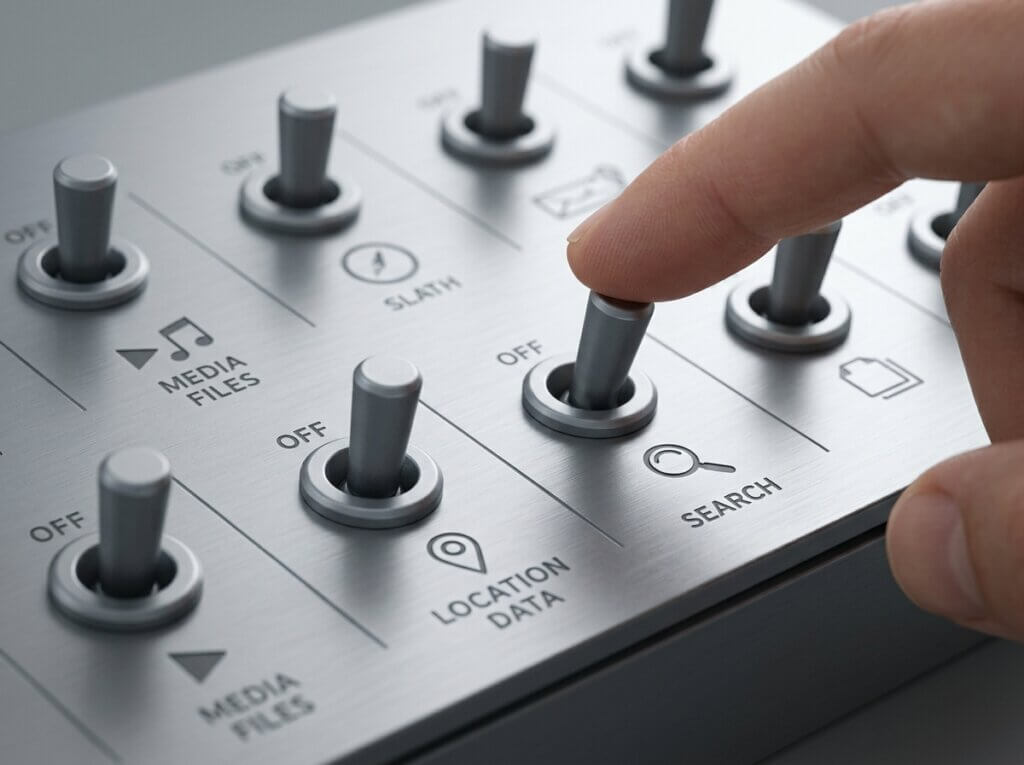
Krok 8-11: Blokowanie śledzenia Google w przeglądarce Chrome
Chrome jest najpopularniejszą przeglądarką na świecie, ale jednocześnie bezpośrednim narzędziem telemetrycznym korporacji. Jeśli zostajesz przy niej, musisz natychmiast zmienić konfigurację fabryczną w Ustawienia → Prywatność i bezpieczeństwo.
8. Blokada cookies firm trzecich
Mimo zapowiedzi wdrożenia Privacy Sandbox, Chrome nadal pozwala na zaawansowane śledzenie ciasteczkami. W sekcji Pliki cookie firm trzecich zaznacz Blokuj pliki cookie firm trzecich. To zatrzymuje sytuację, w której sklep z butami śledzi Cię potem na portalach informacyjnych.
9. Wyłączenie Ad Privacy
Privacy Sandbox analizuje historię przeglądania bezpośrednio wewnątrz przeglądarki i przypisuje Cię do grup zainteresowań (Ad Topics). W zakładce Prywatność w reklamach wyłącz kolejno: Tematy reklam, Reklamy sugerowane przez witryny oraz Pomiar skuteczności reklam.
10. Telemetria “Make searches and browsing better”
Chrome domyślnie wysyła każdy odwiedzany adres URL do serwerów Google pod pretekstem sprawdzania bezpieczeństwa. W sekcji Ty i Google → Synchronizacja i usługi Google wyłącz “Ulepszaj wyszukiwania i przeglądanie” oraz “Ulepszone sprawdzanie pisowni” — ta ostatnia funkcja wysyła do chmury Google wszystko, co wpisujesz w formularzach na stronach, łącznie z hasłami i poufnymi wiadomościami.
11. Sygnał Do Not Track
W sekcji Prywatność i bezpieczeństwo włącz Wysyłaj żądanie “Bez śledzenia”. Wiele stron to ignoruje, ale to formalny sprzeciw wobec profilowania, który zaczyna mieć znaczenie prawne w niektórych jurysdykcjach.
Krok 12-13: Blokowanie śledzenia Google na poziomie sieci
Sama zmiana ustawień w usługach Google to za mało — skrypty śledzące (Google Analytics, Google Tag Manager) są zaszyte na ponad 80% wszystkich witryn w internecie. Musisz uniemożliwić przeglądarce i urządzeniom nawiązywanie połączeń z serwerami telemetrycznymi.
12. Rozszerzenia blokujące
uBlock Origin filtruje reklamy i skrypty śledzące, zanim strona się załaduje — w ustawieniach wtyczki, w zakładce “Listy filtrów”, upewnij się, że zaznaczone są pozycje Privacy oraz Malware domains. Privacy Badger, stworzony przez Electronic Frontier Foundation, działa na zasadzie uczenia maszynowego — wykrywa skrypty śledzące Cię na kilku stronach jednocześnie i automatycznie je blokuje.
13. Zmiana dostawcy DNS
Domyślnie Twoje zapytania DNS trafiają do dostawcy internetu lub serwerów Google (8.8.8.8), co pozwala na pełną rejestrację domen, z którymi się łączysz. Zmień serwery DNS w routerze lub systemie na Quad9 (9.9.9.9, skupiony na blokowaniu domen złośliwego oprogramowania) lub Mullvad DNS (odrzuca połączenia z serwerami telemetrycznymi i reklamowymi Big Techów na poziomie sieciowym).
Jeśli chcesz mieć tę kontrolę przy sobie w podróży, a nie tylko w domowym routerze, sprawdzą się przenośne routery na OpenWrt z gotową obsługą WireGuard, VPN i własnego DNS — np. GL.iNet GL-MT1300 Beryl, który ma nawet preinstalowaną obsługę sieci Tor. To rozwiązanie warte rozważenia razem z lekturą mojego tekstu o sieci I2P i przetrwaniu inwigilacji, jeśli interesuje Cię głębsza anonimizacja ruchu, nie tylko blokowanie reklam.

Krok 14: Radykalna migracja poza ekosystem Big Tech
Jeśli po wykonaniu powyższych trzynastu kroków nadal nie ufasz systemom powiązanym z Google, jedynym w pełni skutecznym rozwiązaniem jest migracja do usług projektowanych wokół prywatności (privacy by design).
- Przeglądarka: Mullvad Browser (stworzona we współpracy z Projektem Tor, blokuje odcisk palca przeglądarki) lub Brave (wbudowane, sprzętowe blokowanie trackerów Google).
- Wyszukiwarka: DuckDuckGo lub SearXNG — nie rejestrują Twojego IP, nie wymagają konta, nie zapisują historii wyszukiwań.
- System operacyjny telefonu: fabryczny Android nieustannie wysyła pakiety telemetryczne do Google. Rozwiązaniem jest GrapheneOS — system typu open source w pełni odcięty od usług Google Play.
- System operacyjny komputera: jeśli planujesz też pożegnać się z Windowsem, pisałem już o łagodnym przejściu w tekście o Zorin OS 18 jako spokojnym odejściu od Windowsa.
Radykalna migracja nie jest dla każdego — ale warto wiedzieć, że istnieje, zanim uznasz, że “tak już musi być”.
Gdzie leży prawdziwy problem
Prawdziwy problem nie leży w tym, że Google zbiera dane — to model biznesowy znany od dwudziestu lat i w jakiejś formie nieunikniony w darmowym internecie. Problem leży w tym, że w 2026 roku granica przesunęła się z “reklama dopasowana do Ciebie” na “model AI wytrenowany na Tobie” — a to już nie jest kwestia irytującego banera, tylko trwałego odcisku Twojego życia w systemie, którego nigdy nie zobaczysz i nad którym nie masz kontroli po fakcie.
Domyślne ustawienia nie są przypadkiem. Split Web & App Activity na kilka mniejszych przełączników w połowie 2026 roku dał użytkownikom formalnie więcej kontroli, ale w praktyce rozproszył ją tak, że łatwiej coś przeoczyć — a to, co przeoczysz, domyślnie zostaje włączone. To ten sam wzorzec, który opisywałem przy okazji cyfrowego ID i inwigilacji w ramach eIDAS: systemy projektowane tak, by “zgoda” była technicznie obecna, ale praktycznie niemożliwa do świadomego udzielenia lub odmówienia przez przeciętnego użytkownika.
Nie chodzi o to, żeby demonizować konkretną firmę. Chodzi o to, że im więcej warstw Twojego życia — poczta, kalendarz, lokalizacja, głos, obraz — trafia do jednego, scentralizowanego systemu należącego do jednej korporacji, tym mniej masz realnej kontroli nad tym, kto i w jakim celu z tych danych skorzysta w przyszłości. Odzyskanie tej kontroli zaczyna się od najprostszej rzeczy: świadomego wyłączenia tego, co włączono za Ciebie.
FAQ
Czy wyłączenie Web & App Activity spowolni działanie Google?
Stracisz spersonalizowane podpowiedzi wyszukiwania i część funkcji typu “wróć do poprzedniej wyszukiwarki AI Mode”, ale sama wyszukiwarka i podstawowe funkcje będą działać normalnie. To wymiana wygody na prywatność, nie utrata funkcjonalności.
Czy “Save Media” to nowa funkcja, czy tylko zmiana nazwy?
To realna zmiana zakresu, nie tylko rebranding. Wcześniej dane multimedialne z Lens czy Search Live nie były systematycznie zbierane w ten sposób. Google potwierdza w swojej dokumentacji, że nowy toggle domyślnie dziedziczy stan poprzedniego ustawienia Web & App Activity — jeśli było włączone, Save Media też jest.
Czy usunięcie historii lokalizacji naprawdę usuwa dane z serwerów Google?
Wybranie “Usuń starszą aktywność → Od początku” usuwa zapisane punkty z Twojego konta. Google zastrzega jednak, że dane wykorzystane wcześniej do trenowania modeli AI mogą pozostać w zanonimizowanej formie w systemach firmy nawet po usunięciu z Twojej historii.
Czy blokowanie cookies firm trzecich zepsuje mi jakieś strony?
Sporadycznie — niektóre starsze witryny mogą wymagać ponownego logowania lub nie będą prawidłowo zapamiętywać koszyka zakupowego. To rzadkie i zwykle warte tej niedogodności.
Czy zmiana DNS na Quad9 lub Mullvad spowolni internet?
W praktyce różnica jest niezauważalna dla przeciętnego użytkownika. Oba serwisy są zoptymalizowane pod kątem szybkości odpowiedzi, a zysk w postaci zablokowanych domen telemetrycznych i złośliwych z nawiązką rekompensuje ewentualne milisekundy różnicy.
Czy Personal Intelligence można całkowicie wyłączyć?
Tak, w ustawieniach Gemini/AI Twojego konta możesz odłączyć poszczególne integracje (Gmail, Kalendarz, Zdjęcia, Dysk) pojedynczo lub wyłączyć funkcję całościowo, jeśli jest dostępna jako osobny przełącznik na Twoim koncie.
Czy GrapheneOS działa na każdym telefonie?
Nie — oficjalnie wspiera wyłącznie urządzenia z serii Google Pixel, ze względu na wymagania dotyczące bezpiecznego rozruchu i aktualizacji firmware. To jedna z ironii tego rozwiązania: najbardziej prywatny system dla Androida wymaga sprzętu od Google.
Od czego zacząć, jeśli mam tylko 10 minut?
Wyłącz Search Services History wraz z podtogglem Save Media, zablokuj cookies firm trzecich w Chrome i zainstaluj uBlock Origin. Te trzy kroki dają największy zysk prywatności przy najmniejszym nakładzie czasu.
Czy telefon z Androidem da się w ogóle odciąć od Google bez GrapheneOS?
Częściowo. Możesz wyłączyć większość opisanych w tym poradniku ustawień, zainstalować przeglądarkę i wyszukiwarkę alternatywną oraz ograniczyć uprawnienia aplikacji w ustawieniach systemowych. Pełne odcięcie — bez usług Google Play działających w tle — wymaga jednak systemu takiego jak GrapheneOS lub podobnych projektów opartych na AOSP (Android Open Source Project).
Czy warto robić to wszystko, skoro i tak używam Gmaila i YouTube?
Tak, bo to nie jest wybór zero-jedynkowy. Każde wyłączone ustawienie to mniej danych trafiających do profilu behawioralnego i modeli AI, nawet jeśli nadal korzystasz z podstawowych usług Google. Częściowa redukcja śladu cyfrowego ma realną wartość — nie musisz migrować do GrapheneOS, żeby odnieść korzyść z wyłączenia Save Media czy zablokowania cookies stron trzecich.
Źródła pierwotne wykorzystane w tym artykule:
- Google: Get started with Search Services History & Personalized Recommendations
- Google: Manage your saved media in Search Services History
- Privacy Badger — Electronic Frontier Foundation
- Quad9 — Free DNS security and privacy
- GrapheneOS — official project page
- Mullvad — DNS over HTTPS and DNS over TLS
Tekst przygotowany z pomocą AI, zweryfikowany redakcyjnie przez Wydawnictwo Wolne Pióro. Odpowiedzialność redakcyjna: Telegram / E-Mail.